Friday, 26 September 2014

Cara Update Driver Mudah dan Gratis dengan Device Doctor

Ketika kita ingin meng-update driver komputer, terkadang kita harus mencari sendiri di internet. Selain tidak mudah, kadang kita malah diminta menginstall program tertentu untuk mengupdate driver komputer, dan seringnya program itu tidak gratis. Saat ini kita bisa menggunakan program gratis untuk mengupdate driver periferal windows.
Dengan Device Doctor, kita bisa melakukan scan driver dan akan ditampilkan driver mana saja yang perlu atau tersedia update.

Update driver memang kadang bukan suatu hal yang sangat diperlukan, apalagi jika kondisi komputer (hardware/software) sudah berjalan dengan optimal, tidak ada masalah didalamnya. Tetapi meskipun demikian, untuk sebagian hardware, senantiasa di rekomandasikan dengan driver terbaru.
Sebagian kita mungkin juga tidak tahu jika harus mencari sendiri driver komputer, selain tidak tahu apa komponen di komputer, mencari dengan tipe tertentu yang cocok kadang tidak mudah. Dengan Device Doctor kita tinggal klik scan, maka program ini akan melakukan scan hardware di komputer kita, untuk selanjutnya terkoneksi ke internet untuk mengecek apakah ada driver terbaru.

Pengguna Offline

Meskipun program ini memerlukan koneksi internet, tetapi bagi pengguna yang komputernya tidak terkoneksi ke internet, masih tetap bisa memanfaatkan program ini. Setelah program di install, selanjutnya jalankan Device Doctor. Setelah itu klik saja tombol Begin scan, selanjutnya akan muncul informasi bahwa koneksi internet tidak tersedia, maka akan disediakan fitur untuk menyimpan hasilnya dalam file HTML. Klik yes, untuk menyimpan hasil scan.
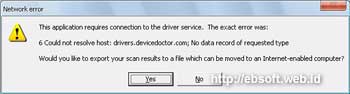
device-doctor-offline-1
Langkah selanjutnya adalah kita membuka file HTML hasil scan tadi di komputer yang terkoneksi ke internet, misalnya di warnet. Sehingga akan tampak tampilan seperti berikut :
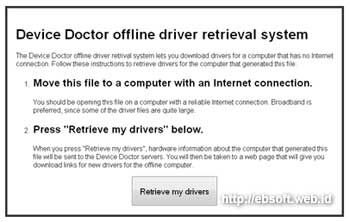
device-doctor-offline-2
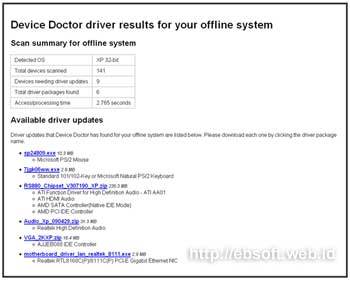
Setelah itu, klik saja Retrieve my drivers, sehingga akan ditampilkan informasi drivre apa saja yang perlu diupdate dan besarnya berapa serta link download driver tersebut.
device-doctor-offline-3

Pengguna Online

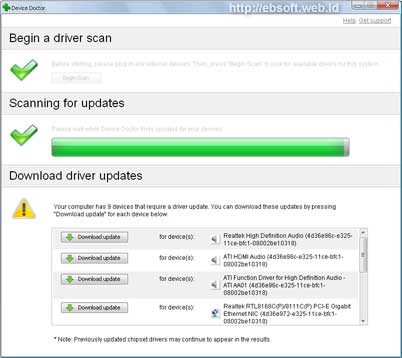
Untuk pengguna yang komputernya online ke internet, penggunaan program ini lebih mudah. Tinggal jalankan dan klik Begin scan. Maka setelah selesai scan, akan ditampilkan program apa saja yang tersedia update driver, dan tombol untuk mengupdate driver tersebut.
device-doctor
Program ini gratis dan servernya memiliki daftar database driver (saat artikel ini ditulis) sekitar 13 juta yang senantiasa ditambah setiap minggu. Selain itu program ini juga dapat mengidentifikasi driver yang belum di kenal (unidentified devices) yang tampil di Device Manager. Program ini dapat berjalan di Windows XP, Vista dan Windows 7 (64-bit or 32-bit), dengan minimal space hardisk 10 MB.
Download Device Doctor installer ( 4.6 MB)
Download Device Doctor Portable ( 5.10 MB)

Cara Membuat Flashdisk Menjadi RAM Eksternal di Windows 7

RAM merupakan salah satu komponen hardware penting bagi komputer dan laptop yang berfungsi sebagai memori yang digunakan untuk menjalankan program. Jadi dengan semakin besarnya memori RAM yang dimiliki komputer/laptop, maka kinerjanya akan semakin bagus. Namun, harga RAM yang kita ketahui gak bisa dibilang murah, sehingga untuk mengupgrade RAM pada komputer/laptop harus mikir dua kali.

Bagi anda yang memiliki masalah kinerja komputer/laptop gara-gara kurangnya memori RAM, gue ada solusinya. Yaitu dengan menjadikan Flashdisk (FD) sebagai alternatif pengganti memori RAM alias RAM eksternal. Tapi, sebelum menjadikan FD sebagai memori RAM eksternal, FD anda harus memenuhi persyaratan berikut:

1. Kapasitas FD yang dibutuhkan minimal 256 MB (Tapi ada juga yang bilang minimal 2 GB).
2. FD anda harus ada dalam keadaan format NTFS, FAT16, atau FAT32.
4. Memori FD maksimum yang bisa digunakan dengan fitur ReadyBoost hanya 4 GB..
Ada 2 cara untuk menjadikan FD sebagai memori RAM eksternal:
a. Dengan mengunakan software Eboostr.
b. Dengan mengunakan fitur ReadyBoost di Windows 7
Untuk cara yang pertama, gue gak akan bahas panjang-panjang, yang anda perlu lakukan adalah:
1.Download Eboostr di http://www.eboostr.com.
2. Instal softwarenya.
3. Colok FD ke komputer/laptop.
4. Gunakan software tersebut untuk menjadikan FD anda sebagai RAM eksternal.
Sedangkan untuk cara yang kedua, hampir sama dengan mengunakan Eboostr, hanya saja kita gak perlu mendownload software apapun, melainkan hanya dengan mensetting FD anda di Windows 7 langsung. Jai begini caranya:
1. Colok FD ke komputer/laptop.
2. Buka My Computer, lalu klik kanan pada FD anda dan pilih Properties.
3. Pilih tab ReadyBoost.
4. Pilih "Use thi device" dan tentukan berapa banyak memori FD yang akan anda gunakan sebagai memori RAM.
5. Tekan OK, lalu secara otomatis flashdisk kamu sudah menjadi RAM eksternal

2 Cara Repair dan Memperbaiki Windows XP

Dalam memperbaiki dan repair system windows XP SP1, SP2, SP3 yang hilang dan rusak yaitu dengan mudah tanpa harus install ulang komputer anda, yang terkadang membuat kita pusing dengan permasalahan ini. Banyak sekali permasalahan yang terjadi pada system komputer kita, mulai dari rusaknya file system, windows crash atau hang, tidak bisa shutdown, tidak bisa restart, error blue screen dan sebagainya. Bila semua yang terjadi pada komputer anda mungkin jalan paling mudah dan gampang yaitu langsung install ulang tanpa tahu bagaimana solusi perbaikan yang terjadi pada komputer anda. Cara tersebut memang sangat mudah sekali namun apabila kita bertemu dengan permasalahan yang sama, apakah kita langsung install ulang juga??
Dengan menginstall ulang komputer anda maka anda juga harus capek untuk membackup data, dan menginstall semua aplikasi yang terinstall di komputer anda. cukup capek bukan??. Dalam hal ini maka dengan cara repair dan memperbaiki windows xp tanpa harus menghilangkan aplikasi yang sudah terinstall dan anda paling tidak sobat sedikit mengerti tentang permalasahan komputer sobat.

2 Cara Repair dan Memperbaiki Windows XP
Langkah Perbaikan dan Repair pada Windows XP :
Cara Pertama :
Sobat bisa scan komputer atau laptop sobat dengan cara scan file system sobat dengan melalui command prompt atau cmd.
  • Sobat bisa menuju ke Start - RUN- kemudian ketik cmd - kemudian ketikan sfc /scannow.
  • Sobat juga harus menunggu sampai proses100%
Cara Kedua :
Sobat bisa melakukannya dengan menggunakan CD windows installer.
1. Masukkan CD Windows XP ke dalam Cdrom di komputer atau Laptop sobat.
2. Saat booting awal sobat bisa tekan tombol delete atau F2 (tergantung merk dari laptop sobat) sehingga sobat bisa masuk pada pengaturan atau settingan CMOS setup dan atur sehingga booting awal CD yang pertama adalah cd/dvdrom, kemudian sobat bisa simpan dan keluar. atau klik F10 (Booting menggunakan CD windows)
3. Saat muncul pesan “Press any key to boot from CD“, maka tekan sembarang tombol di keyboard.
4. Pada jendela welcome to setup, terdapat pilihan :
This portion of the Setup program prepares Microsoft
Windows XP to run on your computer:
  • To setup Windows XP now, press ENTER.
  • To repair a Windows XP installation using Recovery Console, press R.
  • To quit Setup without installing Windows XP, press F3
5. Sobat bisa tekan enter untuk bisa masuk dalam windows xp setup.
Pada tahapan ini jangan tekan R dan jangan pilih “To repair a Windows XP installation using Recovery Console, press R
6. Pada tahapan kemudian akan muncul jendela User licence Agreement, maka sobat bisa tekan F8 pada keybord anda untuk Agree.
7. Kemudian setelah itu muncul pilihan :
  • To repair the selected windows installation, press R
  • To continue installing a fresh copy of windows xp without repairing, pres ESC.
  • Tekan R pada tombol di keyboard untuk repair install windows ( jangan tekan ESC ). Jika anda tekan ESC, berarti akan melakukan install ulang windows secara penuh.
8. Maka windows akan melakukan proses mengcopy beberapa file yang diperlukan untuk proses installasi windows ke harddisk dan akan langsung restart secara otomatis.
9. Setelah restart, maka akan muncul pesan “Press any key to boot from CD“, sobat bisa menekan sembarang tombol untuk mempercepat proses restart.
10. Kemudian proses repair installasi windows akan berjalan otomatis seperti install baru windows secara penuh, maka termasuk memasukkan serial number windows .
11. Dan setelah itu sobat bisa tunggu beberapa saat sampai dengan proses install ulang ini selesai.
Seperti itulah langkah-langkah cara repair dan memperbaiki windows XP secara benar. Sobat harus mengikuti langkah-langkah diatas secara cermat.
Sumber : It-Newbie

Tutorial Cara Repair Windows 7

Tutorial cara repair Windows 7 dengan Mudah dan Cepat atau Tutorial Memperbaiki WIndows 7 Tanpa Harus Instal Ulang untuk laptop, Cara Repair Windows 7 dengan cara ini sangatlah mudah sekali, dan bisa anda lakukan sendiri meskipun anda tidak begitu mengerti tentang Os windows ini. dan anda hanya memerlukan sebuah CD / DVD kosong untuk bisa merepair windows 7 anda yang saat ini sedang mengalami masalah. ok langsung aja kita menuju ke panduan Tutorial Cara Repair Windows 7 Seven Dengan Mudah berikut.
Langkah – langkah Tutorial Cara Repair Windows 7 Seven yaitu sbb:
Langkah awal silahkan ► Klik Start, kemudian ketik system repair disc ► klik Create a Syetem Repair Disc.

1. Maka akan keluar windows Create a System Repair Disc. Pilih media disc yang akan dipakai.

2. Lalu Masukkan sebuah kepingan CD kosong ke dalam DVD/CD RW dan lanjutkan dengan klik tombol Create disc.

3. Setelah selesai, keluarkan kepingan CD yang telah anda buat dari DVD/CD RW, nah Sekarang andapun punya CD yang dapat digunakan sebagai repair disc Windows 7 di komputer atau laptop anda. nah sekarang yang jadi pertanyaannya adalah bagaimana cara menggunakan repair disc windows seven yang telah anda dibuat tadi?

Berikut cara menggunakan Cd repair windows 7 tersebut :

1. Booting komputer atau notebook anda menggunakan kepingan CD yang telah anda buat. lalu Pilih Windows Setup [EMS Enabled] untuk masuk ke dalam menu system repair.

2. Setelah proses booting selesai, anda bisa mengakses System Recovery Options dan mengembalikan System image yang telah anda buat sebelumnya.

3. Anda Sekarang dapat memilih jenis recovey yang akan dijalankan untuk memulihkan sistem operasi Windows 7 seven pada laptop atau PC anda sesuai dengan kondisi kerusakan system yang terjadi. dan Jika ingin menggunakan system image yang telah dibuat, klik system image recovery dan ikuti langkah-langkah berikutnya sesuai dengan petunjuk yang ada.

Demikian sedikit Tutorial Cara Repair Windows 7 Seven Dengan Mudah. dan semoga dapat sedikit membantu anda yang sedang kebingungan untuk merepair windows 7 ANDA yang sedang ERROR.

Friday, 12 September 2014

Jadikan Samsung Galaxy Y Sebagai Portable Hotspot

Setelah 2 tahun lebih memiliki Samsung Galaxy Y, baru sadar ternyata Samsung Galaxy Y dapat dijadikan sebagai portable hotspot. Cukup mengenaskan bukan hehehe, memang dalam dunia IT sangat dibutuhkan eksperimen-eksperiman, jika selama ini saya selalu terhalang mendapatkan koneksi internet karena tidak mempunyai modem, mulai sekarang sudah tidak lagi, Smartphone Samsung Galaxy Y pun tidak jadi dilego.
Nongkrong di suatu tempat, memiliki akses listrik tapi sangat disayangkan bukan jika di warkop/cafe tersebut tidak ada koneksi internet, inilah yang saya alami saat duduk bersama para teman-teman jurnalis di kota Medan, di Warung Jurnalis di jalan Agus Salim (samping hotel Polonia).
Iseng-iseng saya mengutak-atik smartphone Samsung Galaxy Y yang sudah saya beli 1 tahun lalu. Di dalam bagian setting Wireless and Network Connection ada fitur yang belum pernah saya sentuh, fitur itu Tethering and Portable Hotspot.
Sebagai keterangan dalam Tethering and Portable Hotspot dijelaskan fungsi dari fitur tersebut yakni Share your phone’s mobile data connectin via USB or as portable Wifi Hotspot. Jika diartikan berarti paket data yang kita gunakan pada smartphone Samsung Galaxy Y bisa kita sharing lewat USB atau lewat jaringan Wi-fi.
Bagaimana caranya untuk menjadikan smartphone Samsung Galaxy Y sebagai modem atau sebagai portable hotspot ? cukup mudah dan cukup gampang, cukup mengikuti langkah-langkah sebagai berikut.
  1. Masuklah ke dalam bagian Setting pada Samsung Galaxy Y
  2. Pilihlah bagian Wireless and Networks
  3. Kemudian pilihlah fitur Tethering and portable hotspots.
  4. Jika ingin menggunakan sebagai USB silahkan centang pada USB Tethering
  5. Jika ingin menggunakan Samsung Galaxy Y sebagai Portable Wi-FI Hotspots centanglah pada bagian Portbale Wi-FI Hotspot.
  6. Kemudian langkah selanjutnya perlu kita lakukan setup untuk portable Wi-Fi Hotspost dengan masuk ke dalam bagian setting.
Setelah masuk ke dalam bagian Portbale Wi-Fi Hotspot setting kita akan menemukan bagian Configure portable Wi-Fi Hotspot, masuklah kedalam bagian tersebut, dan kita akan diminta untuk melakukan konfigurasi portbale Wi-Fi Hotspot, dalam konfigurasi ini kita diminta untuk memasukkan Network SSID dan Security atau Password.
Setelah selesai melakukan konfigurasi silahkan simpan konfigurasi anda, dan smartphone Samsung Galaxy Y andapun kita dapat anda gunakan sebagai modem atau Wi-Fi untuk mendapatkan akses internet, dan sebelumnya anda perlu membeli paket data sesuai dengan kartu yang anda gunakan.
Semoga Bermanfaat.

Kembali lagi dengan trik untuk mempercepat koneksi internet. Kali ini dengan mencoba menjelaskan ke sisi teknis bagaimana cara mempercepat koneksi internet dengan mematikan file QoS Packet Scheduler pada Windows 7.

Bagi yang belum tahu QoS, QoS sendiri adalah kependekan dari Quality of Services yang mengatur dan memfilter packet jaringan yang masuk. Dengan QoS ini, windows akan menganalisa aliran data yang masuk melalui jaringan dan mengetahui proses kecepatan data. Data ini nantinya akan dimasukkan ke system dan digunakan sebagai acuan untuk efisiensi kinerja komputer secara keseluruhan.
Efek samping dari proses tersebut, QoS akan sedikit memakan koneksi internet anda sehingga koneksi internet anda jadi lebih lambat karena bandwidth akan digunakan oleh QoS. Terlebih lagi jika anda menggunakan koneksi internet yang lambat, maka koneksi internet anda akan semakin lambat.
Jika ingin akses internet anda lebih cepat, anda bisa mematikan fungsi QoS Packet Scheduler dengan cara:
  • Buka Start menu dan ketikkan “gpedit.msc” (Tanpa tanda petik) pada kolom Search. Lanjutkan dengan memilih gpedit.
    gpedit.msc
  • Selanjutnya, pilih Computer Configuration dan lanjutkan dengan memilih Administrative Template.
    Administrative Template
  • Lihat pada kolom bagian kanan dan klik dua kali icon dengan judul QoS Packet Scheduler.
  • Selanjutnya, pilih Limit Reservable Bandwidth dan klik dua kali.
    Limit Reservable bandwidth QoS Packet Scheduler
  • Langkah terakhir,  pilih Enable dan pada opsi Bandwidth Limit rubah angkanya menjadi 0 (Nol). Jangan lupa untuk merestart komputer Windows 7 anda.
    Limit Nol Pada Reservable bandwidth
Dengan trik ini, meskipun hasilnya tidak signifikan, koneksi internet anda akan lebih cepat dari sebelumnya karena satu proses yang memakan bandwidth tidak aktif lagi.
Jika ingin lebih memperdalam ilmu bagaimana cara memperoleh akses internet lebih cepat dengan cara legal, kunjungi artikel lain yang berjudul bagaimana cara mempercepat koneksi internet di halaman lain dari blog ini.
SUMBER : LINK

Cara Flashing Lenovo A369I

Cara Flashing Lenovo A369I-Hai sahabat android :D sekarang saya akan memabahas tentang cara flashing lenovo a369i :D

Anda bingung cara Root Lenovo a369i? ( Baca disini )
anda bingung cara memasang CWM di lenovo a369i? ( Baca Disini )

Tapi jika anda bingung cara flashingnya anda bisa menemukannya di post ini :D

langsung saja :D

Cara Flashing Lenovo A369I

  • Persiapan
  1. SP Flash Tools ( Disini ) 
  2. Driver USB ( Unduh )
  3. Firmware lenovo a369i ( Donwload )
  4. USB
  5. PC
  • Eksekusi : 
  1. Download,Instal & Extract semua kebutuhannya
  2. tancapkan HH ke USB (ke Laptop/PC dan HH dalam keadaan OFF)
  3. Install driver
  4. Setelah instalasi driver selesai dan sudah terdeteksi, lepas HH dari USB
  5. Buka “SP FlashTools”
  6. Klik tombol “scatter-loading”
  7. Pilih file “MT6577_Android_scatter_emmc.txt” di folder extract-an stock rom
  8. centang semua kolom di SP Flash Tools
  9. Klik tombol “Download”
  10. Tancapkan lagi HH ke USB (ke Laptop/PC dan HH masih dalam kondisi OFF)
  11. Tunggu hingga proses selesai
  12. Jika sudah keluar popup “lingkaran hijau (OK)” berarti proses flashing sudah berhasil dilakukan
  13. Done :D
Referensi ( XDA )
Jika ada masalah/kesulitan silahkan comment :D

Cara Memasang CWM Di Lenovo A369I

Cara Memasang CWM Di Lenovo A369I-Hai sahabat flick-art kali ini saya akan share tentang cara memasang cwm/twrp recovery di lenovo A369I.

beberapa waktu lalu saya pernah share tentang Cara Root Lenovo A369I sekarang saya akan share cara memasang twrp atau cwm untuk lenovo a369i , kalian tau bahwa cara-cara ini mungkin sangat langka untuk dicari di google ( menurut saya )

Yuk Disimak & di terapkan di device lenovo anda :D


  • Persiapan :
  1. File TWRP/CWM ( Unduh ) 
  2. Recoverytools ( Unduh )
  3. Device Lenovo A369I
  • Eksekusi : 
  1. Dowload & Extract CWM di memory internal
  2. instal RECOVERYTOOLS dari PS gambar ijo panah Bolakbalik
  3. Pilih Flash Other Recovery
  4. Pilih Recovery.img di RT
  5. Done
Maaf Jika tidak ada gambar karena tidak ada teman saya yang mau menjadi tester :D
Mudah Bukan? Jika ada masalah silahkan comment :D

Cara Root Dan UnRoot Lenovo A369I

Cara Root Dan Unroot Lenovo A369I-Hai sahabat android :D anda masih ingat saya pernah membahas tentang cara root lenovo a369i dengan root master ?
banyak orang mengeluhkan tutorial itu agak sulit tapi dengan FRAMAROOT  rooting akan lebih mudah :D


Langsung saja :p


  • Bahan : 
  1. Framaroot ( Unduh )
  2. Device Lenovo A369I
  • Tutorial Root : 
  1. Unduh dan install Framaroot
  2. Pilih "Install SuperSU"
  3. Pilih "Boromir"
  4. Reboot
  • Tutorial UnRoot : 
  1. Unduh dan install jg framaroot
  2. Pilih "Unroot"
  3. Pilih "Boromir"
  4. Reboot
Done :D
Mudah bukan? jika ada masalah silahkan comment :D

Wednesday, 10 September 2014

Beberapa hari yang lalu kami tersedia Panduan langkah demi langkah tentang cara menginstal pertama yang pernah berbasis Jellybean (Jellynoid) Kustom ROM untuk Samsung Galaxy Y S5360. Banyak pengguna melaporkan bahwa Jellynoid dint bekerja untuk mereka. Menurut mereka telepon mereka terjebak pada Reboot. Jadi hari ini kami membawa Anda Jelly Bean berbasis Kustom ROM baru bernama "Nemesis". ROM baru berat yang sangat ringan dan berbasis Android 4.2.1. Berikut ini adalah langkah demi langkah proses instalasi yang sama bersama dengan Download file yang dibutuhkan tersebut. Kami juga telah membuat video yang menunjukkan cara menginstal Nemesis ROM pada Galaxy Y S5360. Seperti ROM berjalan pada Android OS terbaru Anda juga mendapatkan panel Pengaturan Cepat di Pemberitahuan yang merupakan fitur baru dari JB 4.2.

Proses instalasi untuk Nemesis relatif sangat mirip dengan semua proses berharga yang telah kita lihat untuk Instalasi ROM tetapi Catatan bahwa ini adalah ROM resmi. Jika ada yang tidak beres Me atau situs ini noway bertanggung jawab untuk hal yang sama. Namun ROM bekerja dengan baik seperti yang Anda lihat di Video di bawah ini. Satunya syarat adalah untuk Ikuti proses dengan benar. Sebelum kita memulai proses yang sebenarnya memungkinkan kita lihat beberapa screen shot dari Nemesis ROM:


Pra-persyaratan:

Seperti yang saya selalu mengatakan, ada beberapa persyaratan yang Anda butuhkan untuk pergi melalui sebelum menginstal ROM ini, sama seperti Custom ROM lainnya. Di sini mereka adalah:

     Backup data penting Anda, File, Kontak, pesan, dll sebelum melalui proses ini karena akan menghapus segala sesuatu yang tersimpan di telepon.
     Instalasi Nemesis membutuhkan ClockWorkMode (CWM) Recovery Tool. Oleh karena itu pastikan Anda telah menginstal CWM pada ponsel Anda
     Ambil Android 4.2 ROM Nemesis dari URL yang diberikan di bawah ini dan simpan di desktop Anda.
     Mengisi baterai Anda untuk minimal 70%. Jika telepon akan dimatikan karena baterai rendah selama proses tersebut, perangkat Anda mungkin akan bata. Jangan khawatir kami juga memiliki solusi untuk telepon bata. Cari forum untuk artikel itu.
     Perangkat Anda harus berakar untuk menginstal ini atau Kustom ROM.
     Setelah Anda siap dengan semua persyaratan ini, bergerak menuju Ambil Bagian. Berikut adalah file Anda mungkin memerlukan selama proses ini.


  • Re: Instalasi Nemesis (4.2.1 Jellybean) Kustom Rom di Samsung Galaxy Y - Langkah Dengan panduan langkah

     Cara Root dan menginstal ClockWorkMod Pemulihan pada Samsung Galaxy Y:

     Jika ini adalah pertama kalinya Anda untuk mencoba setiap Kustom Rom pada ponsel Anda, berikut adalah beberapa link yang dapat membantu Anda untuk memenuhi prasyarat. Seperti saya katakan perangkat Anda harus berakar, Anda hanya dapat pergi melalui Pasal berikut menggambarkan "Bagaimana Root Samsung Galaxy Y S5360 - Metode termudah" dalam kasus perangkat Anda masih belum berakar.

     Dan jika perangkat Anda berakar, jelas Anda tidak akan memiliki CWM sudah terinstal pada ponsel kita. Jadi, hanya memeriksa Pasal ini dengan langkah demi langkah proses instalasi ClockWorkMod Pemulihan pada Galaxy Y S5360. Setelah galaksi Anda Y berakar dan siap dengan CWM recovery terinstal, mari kita bergerak maju ke Instalasi Nemesis.

     Proses untuk menginstal JellyNoid pada Samsung Galaxy Y S5360:


     Hubungkan ponsel Anda dengan komputer di mana Anda menyimpan Nemesis Kustom ROM menggunakan USB kabel. Salin file yang didownload Pertama-tama Anda perlu menghubungkan ponsel Anda ke PC menggunakan USB kabel. Salin paket download ROM untuk SD Card ponsel Anda. Pastikan untuk menyalin di root SD card sehingga mudah diakses selama proses instalasi.

  •          Setelah menyalin file, aman cabut kabel USB dan matikan ponsel.

  •          Sekarang tekan dan tahan tombol Volume Up + Home + Tombol daya pada saat yang sama selama 10 sampai 15 detik untuk boot ke recovery console. Setelah Anda melihat logo Samsung meninggalkan tombol ..

  •         Setelah di recovery console, pilih recovery ClowkWorkMode.

  •          Sekarang setelah Anda berada di CWM Recovery, gulir menggunakan Volume Atas / Bawah tombol dan pilih "Wipe Data / Istirahat" menggunakan Home Key.


  •          Konfirmasi memilih "Ya" pada layar berikutnya

  •          Sekarang sama pilih "Wipe Cache Partition" dengan menggulir ke bawah dan konfirmasikan dengan memilih "Ya" pada layar berikutnya.


  •          Sekarang pilih opsi 'muka' di bagian bawah dan pilih 'Lap Dalvik Cache'

  •          Sekarang kembali ke layar pemulihan CWM utama dan pilih "install dari kartu SD" pilihan.

         Browse dan pilih Nemesis Kustom Rom yang Anda disalin pada SD Card Anda pada langkah pertama.


  •          Setelah selesai setup akan dimulai. Menjaga kesabaran, tunggu beberapa menit dan biarkan proses selesai.

  •          Setelah setup dilakukan Kembali ke menu utama dan pilih "Reboot Sistem Sekarang" untuk me-restart perangkat dalam ROM baru.


     Itu saja. Pada boot pertama, perangkat Anda dapat mengambil 2 sampai 3 menit untuk memulai karena ini adalah boot pertama setelah menginstal ROM baru. Jadi jangan panik, tunggu dan biarkan mulai. Instalasi dilakukan sekarang. Setelah boot, Anda akan mendapatkan pilihan 3 peluncur pada layar. Cukup pilih yang pertama "Nemesis Launcher" untuk sampai ke layar awal telepon.


     Dalam kasus ini, maksudku jika entah bagaimana telepon Anda akan terjebak pada Samsung Logo dan boot wont, Anda dapat mencoba proses dari awal sekali lagi. Mudah-mudahan dalam upaya kedua ROM akan bekerja dengan baik. Dalam kasus saya, itu berkat tergantung di mana saja dan bekerja dengan baik, Anda bisa melihatnya dalam video di bawah.
     Good Luck. Semua komentar dan saran are welcome. Terima kasih. 

Thursday, 4 September 2014

Adrenaline Engine For Your Android

To Devs
If you want to include this into your ROM release, please give me credit in your ROM thread and also a link which directs to Adrenaline™ Engine.
Thanks for the cooperation


Description
It's ThunderBolt by pikachu01. I repacked it with more features and optimize it for our Galaxy Ace !
This is the one I included in my Adrenaline™ ROM, for those who are using my ROM please don't flash this again as my Adrenaline™ ROM have special settings !


Features
✔ Increase touchscreen sensitivity
✔ Less RAM usage through zipalign. | World first smart zipaligning
✔ Reduced /dbdata, /data, /sdcard usage of *.db files and faster database access. | World first smart sqlite optimizing
✔ Faster disk access through remount script (noatime, disabled barrier etc) | World first smart remounting
✔ Better network throughput from TCP tweaks and 3G tweaks
✔ Tons of prop tweaks
✔ Overall Better Performance and Battery Life
✔ Less lags through LMK Tweak and Various VM Tweaks
✔ Faster SDCARD Read/Write Speed
✔ Bypass website like thepiratebay.se | Thanks !
✔ CWM Flashable
✔ Transform your phone to Lamborghini. (joke , lol)


What You Need
◢ Android Gingerbread 2.3.x
◢ At least 2MB free on /system
◢ A Usable Brain
◢ A Pair of Sharp Eyes
◢ Clockworkmod (4/5 doesn't matter)
◢ Flashable zip Installing Experience
◢ Kernel that supports init.d
◢ Ext4 system format if you want to use the remount script


**Do a backup before your try anything as usual !!!


Installation
1.Delete all others ram scripts you have installed in "/system/etc/init.d"
2. Copy 'Adrenaline Engine.zip' to your phone SD card
*For those who are using Cyanogenmod, download CM version
3. Reboot your phone to recovery mode
4. Mount /system and /data
5. Flash Adrenaline Engine.zip
6. Reboot your phone when finished installation
7. Done


Note: Installing newer version of Adrenaline™ Engine will replace old version automatically


How to uninstall ?
Reboot cwm, mount /system and install Uninstaller from sdcard.
*For 3.5 and after, you need to download the new uninstaller to uninstall.


Credits
pikachu01 - ThunderBolt [Give Him A Thanks PLEASE !!]
▷ Zacharias.maladroit
▷ XDA's devs for some reference of some tweaks in Zach's scripts
▷ zeppelinrox Supercharger scripts
▷ nikademus - Fugutweaks
fuss132 - Touchscreen Sensitivity Mod
▷ Varun for Website bypass tweaks
iandol for the idea of logging system, smart zipaligning, sample and being a mentor


Rate this thread ✯ ✯ ✯ ✯ ✯ if you feel that Adrenaline™ Engine really made you device something different !


Download


 Original :

XDA Developers Android and Mobile Development Forum

Kumpulan Launcher Untuk Mempercantik Android

Launcher adalah sebuah aplikasi yg memiliki fungsi untuk mengubah home/dekstop device android anda. Dengan demikian kita juga dapat mengubah theme, icon, font, etc. Dengan kata lain, kita bisa membuat tampilan device android menjadi seperti yang anda inginkan.
Berikut ini adalah kumpulan dari beberapa launcher android:
Jika anda menemukan versi terbaru atau launcher lain, saya harap anda memberi comment, saya akan segera memberi respone secepatnya (max 2x24jam)
Cara Install:
1.Download dan extract Droid ID.rar kemudian di install
2.Masuk pengaturan tema GO Launcher dan pilih tema Droid Indonesia
3.Untuk widget dapat tampilkan di homescreen seperti layaknya widget lain
Cara Install: 
1. Install SPB Shell 3D, Jangan dibuka dulu 
2. Install LuckyPatcher 
3. Jalankan LuckyPatcher, tekan lama SPB Shell 3D, pilih Lucky Google Market Patch 
Go Launcher EX untuk notification pesan disini
VTL Launcher (tablet)
Maaf gan kalo untuk TouchWizard Launcher karena installer via CWM dan tiap HH berbeda maka sebaiknya anda mencari di google dengan keyword "TW Launcher (HH anda)"

Tambahan launcher:
Anda dapat mencari di play store atau mesin pencari google dengan keyword "launcher android" atau dapat di sini